Crear una cuenta bot
Para poder trabajar con la biblioteca y la API de Discord en general, primero debemos crear una cuenta de bot en Discord.
Crear una cuenta de bot es un proceso bastante sencillo.
Asegúrate de haber iniciado sesión en el sitio web de Discord.
Ve a la página de aplicaciones
Haz clic en el botón «New Application».
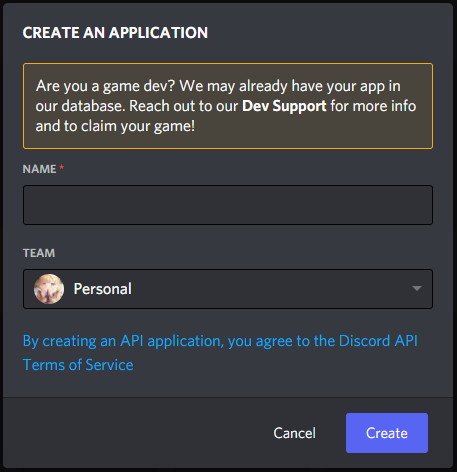
Dale un nombre a la aplicación y haz clic en «Create».
Crea un usuario de bot navegando a la pestaña «Bot» y haz clic en «Add Bot».
Haz clic en «Yes, do it!» para continuar.

Asegúrate de que el Public Bot esté activado si quieres que otros inviten a tu bot.
También deberías asegurarte que Require OAuth2 Code Grant esté desactivado, a no ser que estés desarrollando un servicio que lo necesite. Si no estás seguro, entonces mantenlo desactivado.
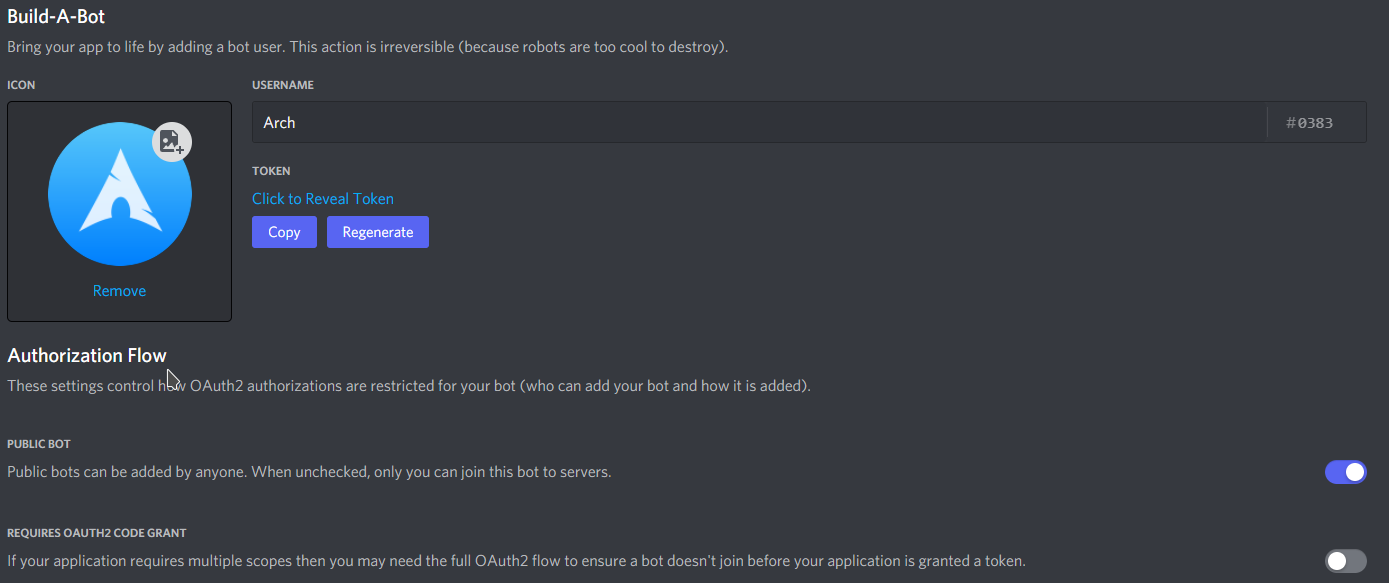
Copie el token usando el botón «Copy».
Este no es el Client Secret de la página de General Information.
Advertencia
Vale la pena señalar que este token es esencialmente la contraseña de tu bot. Nunca deberías compartir esto con otra persona. Al hacerlo, alguien puede iniciar sesión en tu bot y realizar acciones maliciosas, como abandonar servidores, banear todos los miembros dentro de un servidor, o mencionar a everyone maliciosamente.
Las posibilidades son infinitas, así que no compartas este token.
Si accidentalmente filtraste tu token, haz clic en el botón «Regenerate» tan pronto como puedas. Esto revoca tu viejo token y vuelve a generar uno nuevo. Ahora necesitas usar este nuevo token para iniciar sesión.
Y eso es todo. Ahora tienes una cuenta de bot y puedes iniciar sesión con ese token.
Invitar a tu bot
Así que has creado un usuario de bot, pero en realidad no está en ningún servidor.
Si quieres invitar a tu bot debes crear una URL de invitación para él.
Asegúrate de haber iniciado sesión en el sitio web de Discord.
Ve a la página de aplicaciones
Haz clic en la página de tu bot.
Expande la pestaña «OAuth2» y haz clic en «URL Generator».
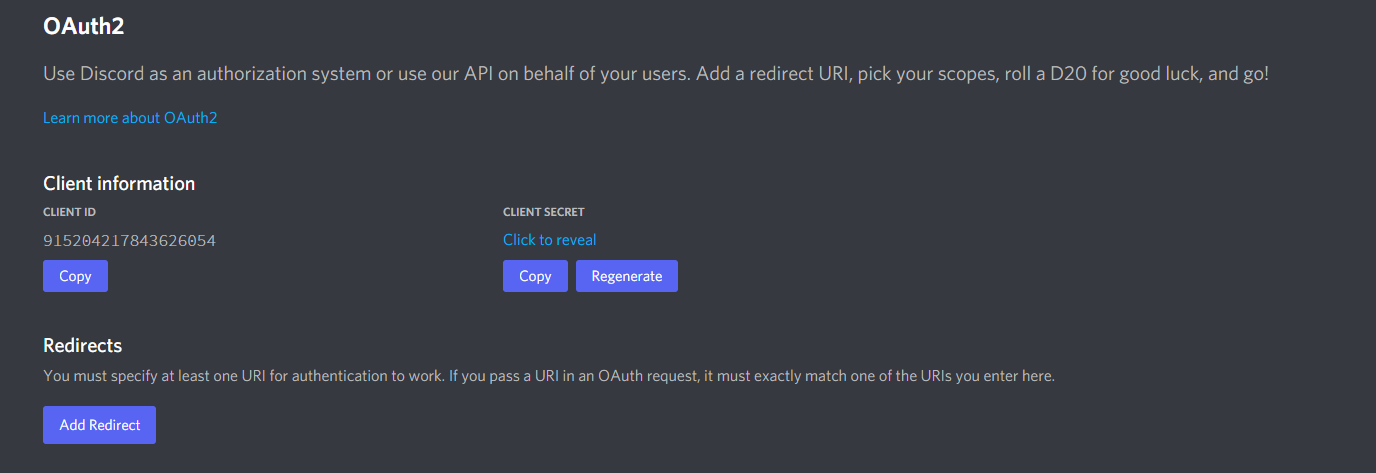
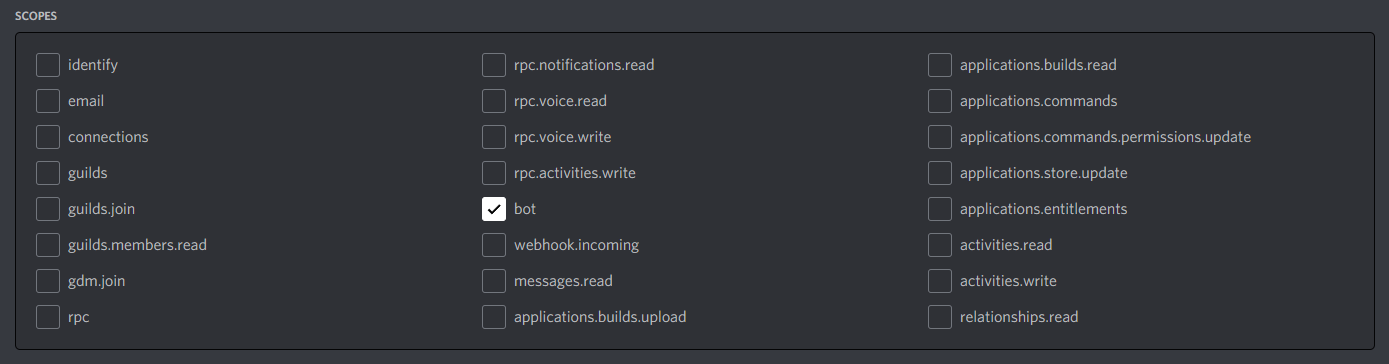
Marca las casillas «bot» y «applications.commands» bajo «scopes».
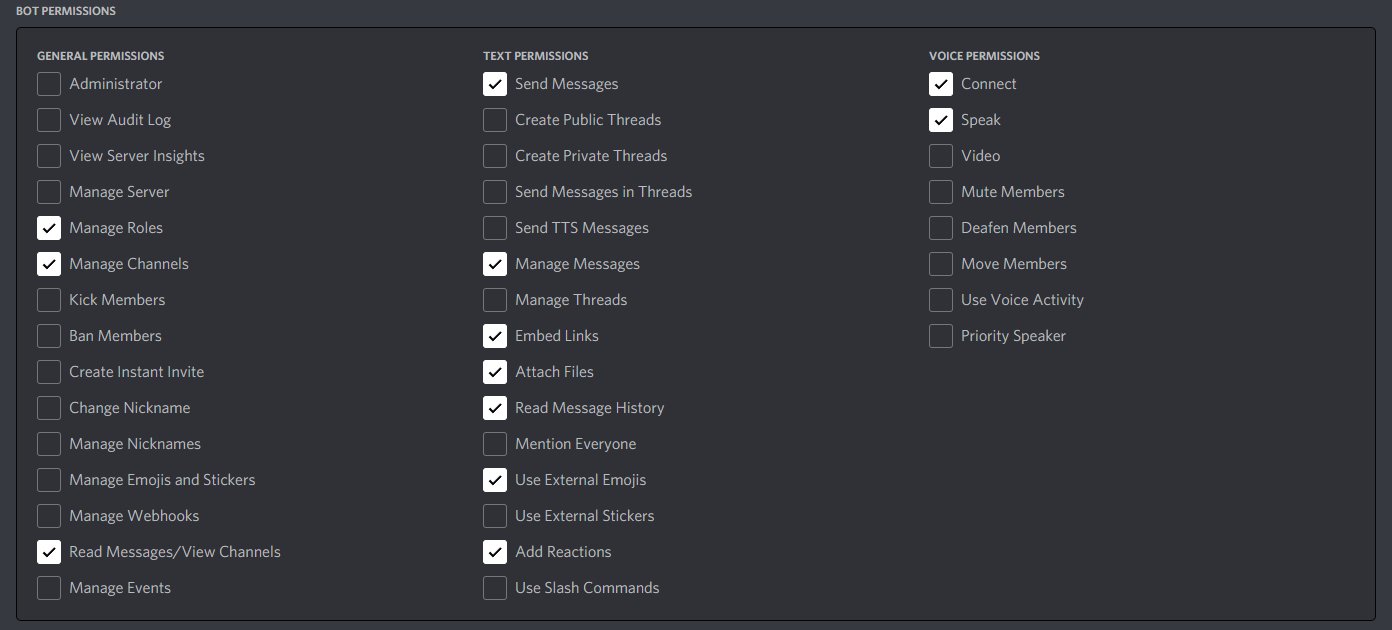
Selecciona los permisos necesarios para que tu bot funcione bajo «Bot Permissions».
Por favor, ten en cuenta las consecuencias de requerir que tu bot tenga el permiso de «Administrador».
Los propietarios de bots deben tener A2F habilitados para ciertas acciones y permisos cuando se agregan en servidores que tienen habilitado A2F. Consulta la página de soporte de A2F para más información.
Ahora la URL resultante puede ser usada para agregar tu bot a un servidor. Copia y pega la URL en tu navegador, elige un servidor al que invitar al bot, y haz clic en «Autorizar».
Nota
La persona que añade el bot necesita permisos de «Administrar Servidor» para hacerlo.
Si quieres generar esta URL dinámicamente en tiempo de ejecución dentro de tu bot y usando la interfaz discord.Permissions, puedes usar discord.utils.oauth_url().